
Việc cách chỉnh size giấy trong Word một cách chính xác là điều vô cùng quan trọng đối với bất kỳ ai làm việc với tài liệu văn bản. Một bản in đúng kích thước không chỉ thể hiện sự chuyên nghiệp mà còn đảm bảo nội dung được trình bày gọn gàng, không bị cắt xén. Dù bạn sử dụng phiên bản Word nào, từ cũ đến mới, việc nắm vững các bước điều chỉnh size giấy sẽ giúp ích rất nhiều trong công việc hàng ngày.
Kích thước tiêu chuẩn của size giấy A4 hiện nay
Size giấy A4 là loại giấy thông dụng nhất trên thế giới và tại Việt Nam, với các kích thước được tiêu chuẩn hóa theo ISO 216. Hiểu rõ các thông số này là bước đầu tiên để thực hiện cách chỉnh size giấy trong Word một cách hiệu quả. Kích thước A4 được quy định rõ ràng bằng nhiều đơn vị đo khác nhau, phù hợp với từng mục đích sử dụng.
Theo các đơn vị đo phổ biến như milimet (mm), centimet (cm) và inch, size giấy A4 có kích thước tiêu chuẩn như sau:
- Theo mm: 210 x 297mm
- Theo cm: 21 x 29,7cm
- Theo inch: 8,3 x 11,7inch
Khi làm việc với các ứng dụng đồ họa hoặc in ấn kỹ thuật số, kích thước của size giấy A4 còn được tính bằng pixel, tùy thuộc vào độ phân giải (PPI – Pixels Per Inch) của hình ảnh hoặc tài liệu:
- 72 PPI: 595 x 842 pixels (thường dùng cho web)
- 96 PPI: 794 x 1123 pixels
- 150 PPI: 1240 x 1754 pixels (phù hợp cho in ấn chất lượng trung bình)
- 300 PPI: 2480 x 3508 pixels (tiêu chuẩn cho in ấn chất lượng cao)
Những thông số này đảm bảo rằng dù bạn đang thiết kế hay in ấn, kích thước tài liệu sẽ luôn tương thích với các tiêu chuẩn quốc tế, giúp tránh sai sót và tiết kiệm thời gian điều chỉnh.
Hướng dẫn chỉnh size giấy trong các phiên bản Word phổ biến
Microsoft Word là ứng dụng văn phòng được cập nhật liên tục, dẫn đến sự khác biệt về giao diện và cách thao tác giữa các phiên bản. Tuy nhiên, quy trình cơ bản để cách chỉnh size giấy trong Word vẫn giữ được sự tương đồng nhất định. Dưới đây là hướng dẫn chi tiết cho từng nhóm phiên bản Word, giúp bạn dễ dàng thiết lập kích thước giấy A4 chuẩn xác.
<>Xem Thêm Bài Viết:<>- Hướng Dẫn Toàn Diện Cách Vệ Sinh Giày Ultra Boost Đen Như Mới
- Top 8 Shop Giày Tây Nam Đẹp, Uy Tín Nhất Tại Thủ Đức
- Khám Phá Giày Thể Thao Nữ Đế Bằng: Xu Hướng Nổi Bật
- Top 7 Đơn Vị Bán Mousse Xốp Vụn Rìa Giày Chất Lượng, Uy Tín Nhất Tại Hà Nội
- Hướng dẫn chi tiết các cách làm sạch vết bẩn trên giày vải
Chỉnh size giấy A4 trong Word 2007, 2010, 2013, 2016 và các phiên bản mới hơn
Các phiên bản Word từ 2007 đến 2016, và thậm chí cả Word 365, có giao diện Ribbon khá tương đồng, giúp việc điều chỉnh size giấy trở nên thống nhất. Bạn có thể chọn cách điều chỉnh size giấy cho từng văn bản riêng lẻ hoặc cài đặt làm mặc định cho tất cả các tài liệu mới.
Để thay đổi size giấy A4 cho một văn bản cụ thể, bạn chỉ cần chọn thẻ Layout (hoặc Page Layout tùy phiên bản), sau đó nhấn vào mục Size và chọn A4 từ danh sách các kích thước giấy có sẵn. Thao tác này sẽ áp dụng size giấy A4 cho tài liệu hiện tại mà bạn đang làm việc.
Nếu muốn cài đặt size giấy A4 làm mặc định cho mọi file Word mới, bạn thực hiện theo các bước sau để tối ưu hóa quy trình làm việc và không cần lặp lại thao tác nhiều lần:
- Bước 1: Mở ứng dụng Word, chuyển đến thẻ Layout (hoặc Page Layout). Tại nhóm Page Setup, bạn click vào mũi tên nhỏ ở góc dưới bên phải để mở hộp thoại Page Setup đầy đủ.
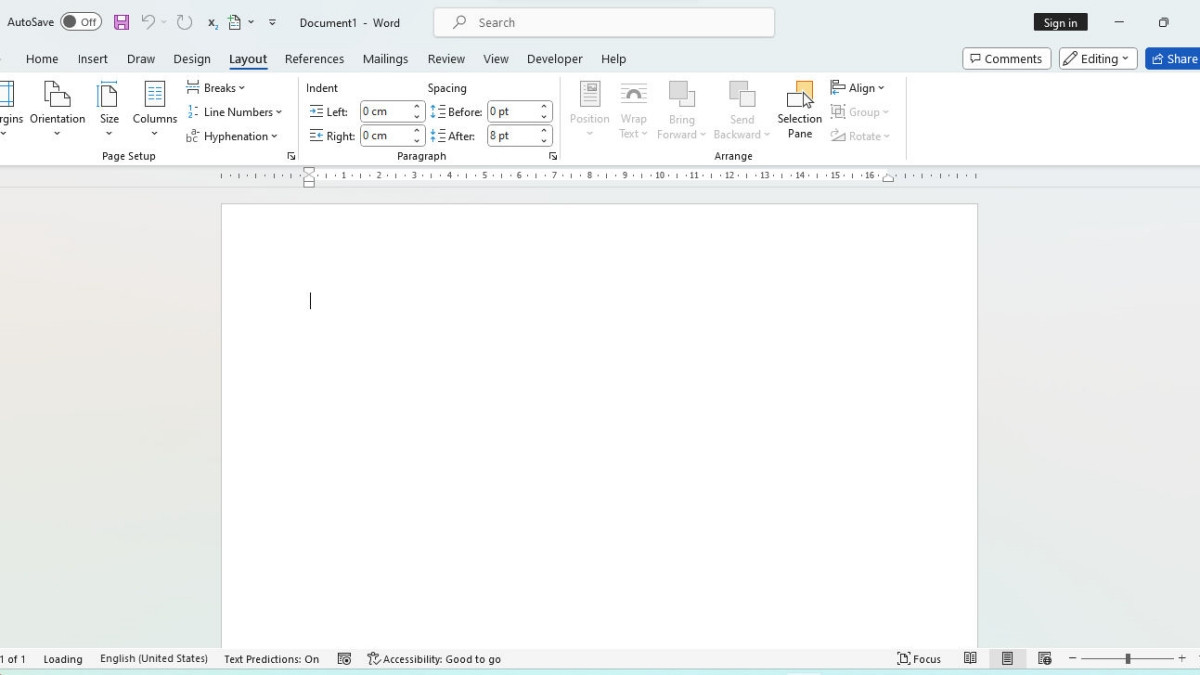 Màn hình cài đặt Page Setup trong Word, hiển thị thẻ Layout và mũi tên mở rộng cài đặt trang
 - Bước 2: Trong hộp thoại Page Setup, chọn thẻ Paper. Tại mục Paper size, bạn kéo xuống và chọn A4. Sau đó, nhấp vào nút Set as Default ở cuối cửa sổ. Một hộp thoại xác nhận sẽ hiện ra, bạn nhấn Yes để áp dụng cài đặt này cho tất cả các tài liệu mới dựa trên mẫu Normal.dotm. Cuối cùng, nhấn OK để hoàn tất quá trình cài đặt size giấy A4 mặc định.
Việc cài đặt mặc định này đặc biệt hữu ích cho những ai thường xuyên làm việc với các tài liệu chuẩn A4, giúp tiết kiệm thời gian và đảm bảo tính nhất quán cho mọi văn bản.
Cách căn chỉnh size giấy A4 trong Word 2003
Word 2003 có giao diện khác biệt đáng kể so với các phiên bản sau này, sử dụng hệ thống menu truyền thống thay vì Ribbon. Do đó, cách chỉnh size giấy trong Word 2003 cũng sẽ có chút khác biệt. Nếu bạn vẫn đang sử dụng phiên bản này, hãy làm theo các bước đơn giản sau:
- Bước 1: Trên thanh menu, click vào File. Kéo xuống và chọn mục Page Setup…
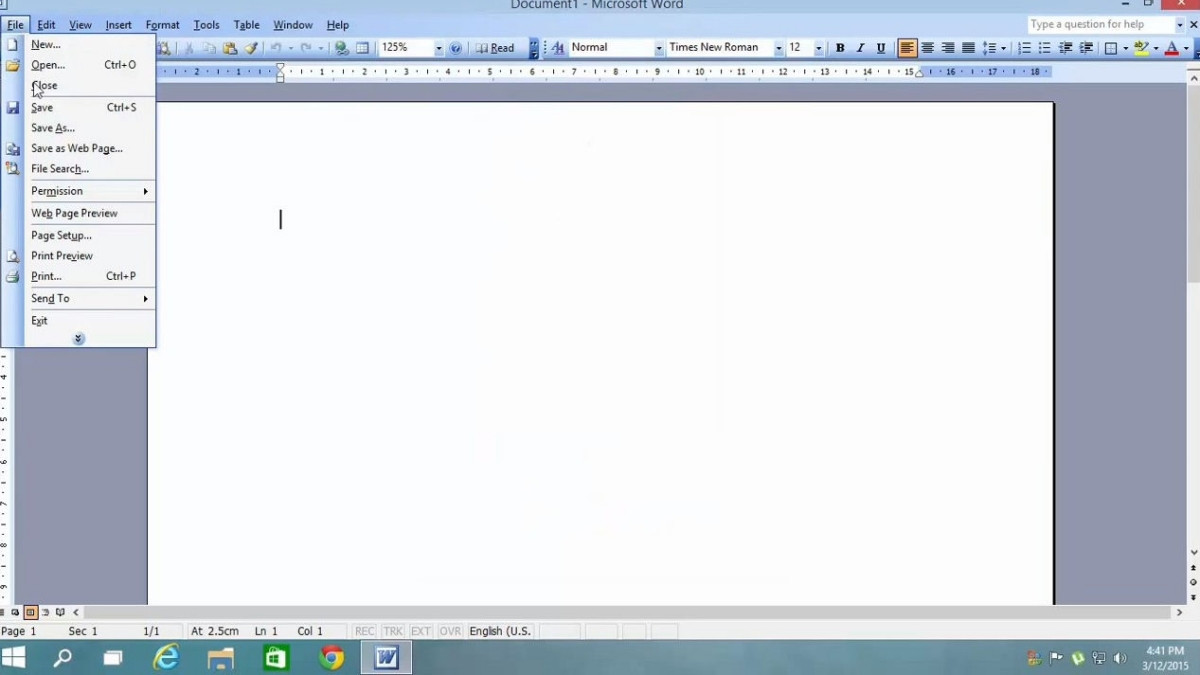 Giao diện Word 2003, menu File với tùy chọn Page Setup được mở
 - Bước 2: Một hộp thoại Page Setup sẽ xuất hiện. Bạn chọn thẻ Paper. Trong mục Paper size, click vào mũi tên thả xuống và chọn A4 từ danh sách. Cuối cùng, nhấn OK để lưu thay đổi.
Mặc dù Word 2003 là phiên bản cũ, nhưng các bước điều chỉnh size giấy vẫn khá trực quan và dễ thực hiện.
Hướng dẫn in file Word vừa size giấy A4 chuẩn xác
Sau khi đã hoàn thành việc cách chỉnh size giấy trong Word cho tài liệu của mình, bước tiếp theo là đảm bảo bản in ra cũng vừa vặn và chuyên nghiệp trên size giấy A4. Việc căn lề đúng cách đóng vai trò then chốt trong việc tạo ra một tài liệu in ấn hoàn hảo. Dưới đây là các bước để cài đặt và căn chỉnh file Word sao cho khi in ra vừa khít một trang A4.
- Bước 1: Mở tài liệu Word bạn muốn in. Trên thanh Ribbon, chọn thẻ Layout (hoặc Page Layout). Trong nhóm Page Setup, click vào biểu tượng mũi tên nhỏ ở góc dưới bên phải để mở hộp thoại Page Setup.
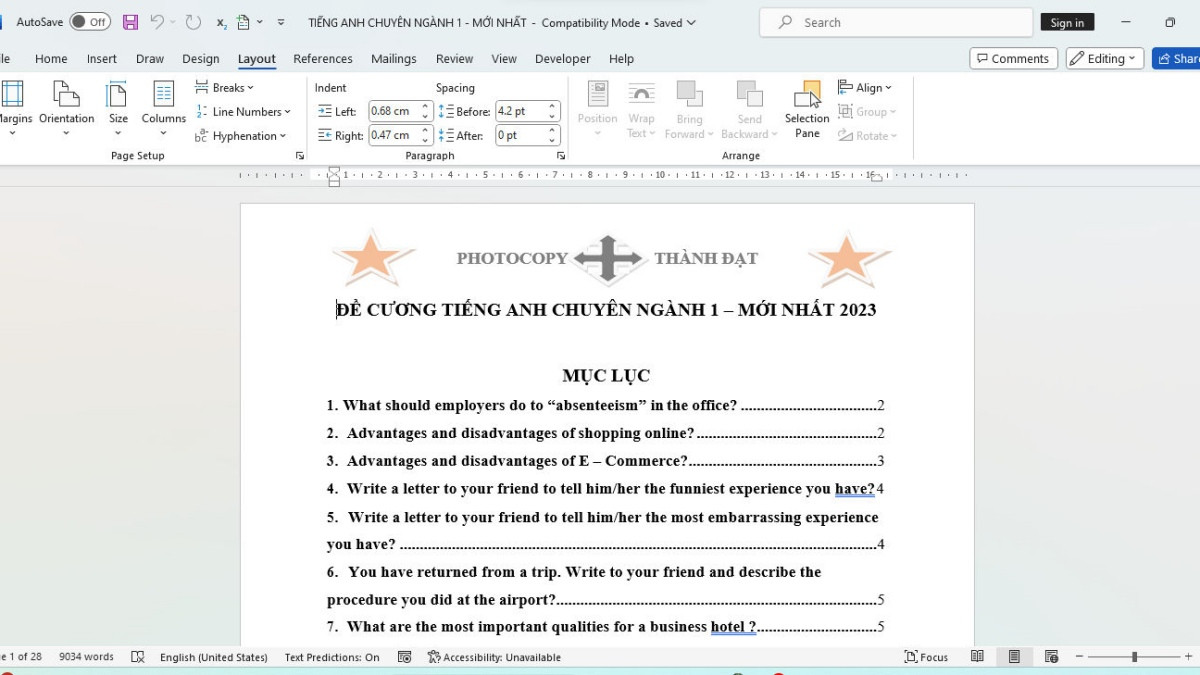 Thẻ Layout trong Word, hướng dẫn cách chỉnh size giấy trong Word để in ấn
 - Bước 2: Trong hộp thoại Page Setup, bạn hãy kiểm tra lại thẻ Paper để đảm bảo rằng A4 đã được chọn làm Paper size. Nếu chưa, hãy chọn A4 từ danh sách thả xuống.
- Bước 3: Chuyển sang thẻ Margins để điều chỉnh các lề của trang văn bản. Việc này cực kỳ quan trọng để đảm bảo nội dung không bị sát mép hoặc bị cắt khi in. Các thông số lề khuyến nghị cho tài liệu A4 tại Việt Nam thường là:
- Top (Lề trên): 2 – 2.5cm (khoảng 0.8 – 1 inch)
- Bottom (Lề dưới): 2 – 2.5cm (khoảng 0.8 – 1 inch)
- Left (Lề trái): 3 – 3.5cm (khoảng 1.2 – 1.4 inch) – thường rộng hơn để tiện đóng gáy tài liệu.
- Right (Lề phải): 1.5 – 2cm (khoảng 0.6 – 0.8 inch)
Bạn cũng có thể điều chỉnh mục Orientation (Hướng giấy) thành Portrait (dọc) hoặc Landscape (ngang) tùy theo yêu cầu của tài liệu. Sau khi điều chỉnh, nhấn OK để áp dụng.
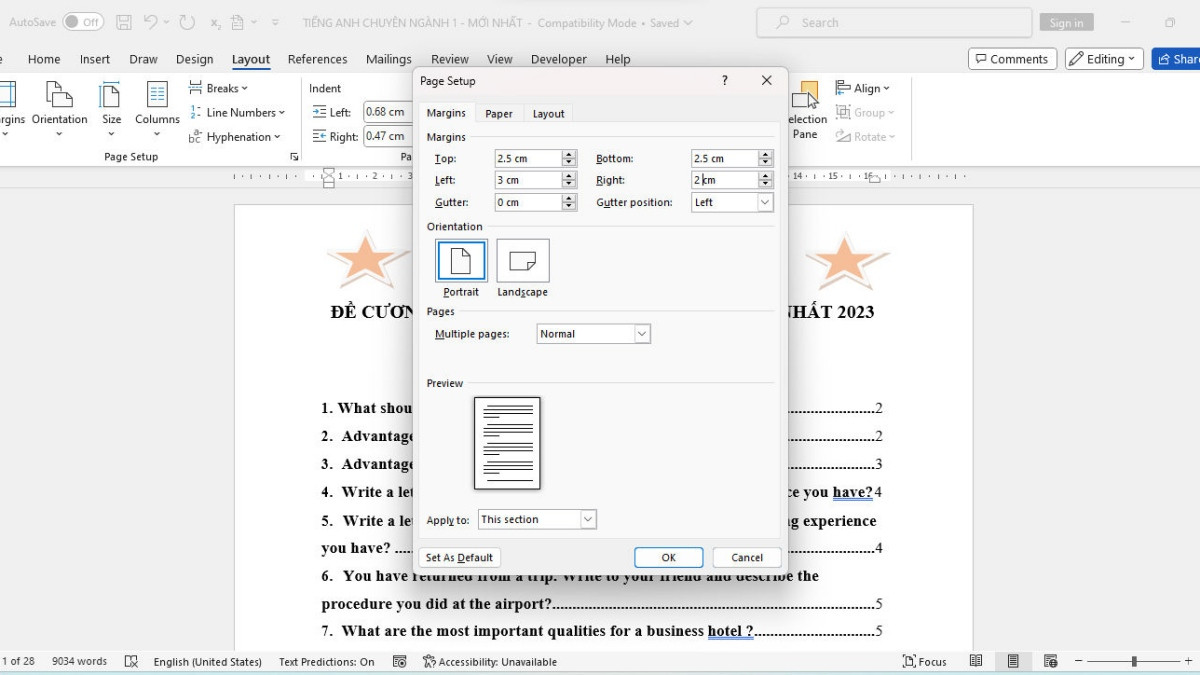 Cài đặt lề trang (Margins) trong hộp thoại Page Setup, minh họa kích thước lề tiêu chuẩn
- Bước 4: Trước khi in, luôn sử dụng tính năng Print Preview (Xem trước khi in) để kiểm tra cách tài liệu sẽ hiển thị trên giấy A4. Bạn có thể truy cập bằng cách vào File > Print. Tại đây, bạn sẽ thấy bản xem trước của tài liệu. Nếu mọi thứ đã ổn, nhấn nút Print để bắt đầu quá trình in ấn.
Việc kiểm tra kỹ lưỡng các cài đặt này giúp bạn tránh lãng phí giấy và mực in do in sai, đồng thời đảm bảo tài liệu của bạn luôn được trình bày một cách chuyên nghiệp nhất.
Các yếu tố ảnh hưởng đến việc chỉnh size giấy và in ấn
Ngoài việc nắm vững cách chỉnh size giấy trong Word và thiết lập in ấn, có một số yếu tố khác cũng có thể ảnh hưởng đến kết quả cuối cùng của bản in. Hiểu rõ các yếu tố này sẽ giúp bạn chủ động hơn trong việc xử lý các tình huống phát sinh và đảm bảo chất lượng in ấn tối ưu.
Driver máy in và hệ điều hành
Driver máy in (trình điều khiển) là phần mềm giúp máy tính và máy in giao tiếp với nhau. Một driver lỗi thời hoặc không tương thích có thể gây ra các vấn đề về size giấy, lề, hoặc chất lượng in. Đảm bảo rằng bạn luôn sử dụng driver mới nhất cho máy in của mình, được cung cấp bởi nhà sản xuất. Thêm vào đó, hệ điều hành (Windows, macOS) cũng đóng vai trò quan trọng trong việc quản lý các cài đặt in. Đôi khi, các bản cập nhật hệ điều hành có thể ảnh hưởng đến cách Word hoặc các ứng dụng khác tương tác với máy in.
Cài đặt mặc định của máy in
Mỗi máy in đều có các cài đặt mặc định riêng, bao gồm size giấy mặc định, chất lượng in, chế độ in màu hay đen trắng, và các tùy chọn khác. Nếu bạn thường xuyên in các tài liệu A4, hãy kiểm tra và đảm bảo cài đặt mặc định của máy in cũng là A4. Điều này giúp tránh việc máy in tự động chuyển sang một size giấy khác (ví dụ Letter) dù bạn đã chỉnh size giấy trong Word là A4. Bạn có thể truy cập cài đặt máy in thông qua Control Panel (Windows) hoặc System Preferences (macOS).
Loại giấy và khay giấy
Loại giấy bạn sử dụng (độ dày, chất liệu) và cách bạn đặt giấy vào khay cũng có thể ảnh hưởng đến quá trình in. Đảm bảo rằng bạn đang sử dụng giấy A4 tiêu chuẩn và đặt giấy đúng cách vào khay, không bị cong vênh hay kẹt. Một số máy in có thể có nhiều khay giấy, mỗi khay được thiết lập cho một loại hoặc size giấy khác nhau. Hãy chắc chắn rằng bạn đã chọn đúng khay chứa giấy A4 khi thực hiện lệnh in.
Hiểu và quản lý tốt các yếu tố này sẽ giúp bạn có được những bản in chất lượng cao, đúng như mong muốn sau khi đã thực hiện cách chỉnh size giấy trong Word một cách kỹ lưỡng.
Một số câu hỏi thường gặp về size giấy A4 và cách chỉnh size giấy trong Word
Hiện nay, hầu hết mọi loại tài liệu đều được soạn thảo và in trên giấy A4. Vậy tại sao size giấy A4 lại phổ biến đến vậy và có thể tùy chỉnh size giấy này trên phần mềm nào khác ngoài Word không? Bên cạnh cách chỉnh size giấy trong Word và hướng dẫn căn lề cho file in vừa trang A4, bạn hãy tham khảo một số câu hỏi thường gặp và lời giải đáp về size giấy A4 dưới đây.
Vì sao kích thước giấy A4 lại phổ biến trên toàn cầu?
Kích thước giấy A4 trở nên phổ biến rộng rãi là nhờ vào tiêu chuẩn quốc tế ISO 216. Tiêu chuẩn này không chỉ quy định kích thước mà còn đảm bảo tỷ lệ tương thích giữa các khổ giấy, ví dụ như khi gập đôi giấy A4 sẽ cho ra khổ A5 với tỷ lệ tương tự. Sự chuẩn hóa này mang lại nhiều lợi ích vượt trội:
- Tính tương thích cao: Giấy A4 tương thích với gần như mọi loại máy in, máy photocopy và máy scan trên thị trường, từ các thiết bị văn phòng nhỏ gọn đến máy in công nghiệp lớn.
- Hiệu quả kinh tế: Việc sản xuất đồng loạt một kích thước giấy chuẩn giúp giảm chi phí sản xuất và phân phối, làm cho A4 trở thành lựa chọn kinh tế cho mọi nhu cầu.
- Ứng dụng đa dạng: A4 là khổ giấy mặc định được sử dụng rộng rãi trong nhiều lĩnh vực:
- Trong làm việc văn phòng: Soạn thảo hợp đồng, in báo cáo, nghị quyết, tài liệu nội bộ, v.v.
- Trong giáo dục: In sách giáo khoa, bài kiểm tra, tài liệu học tập, luận văn.
- Trong khoa học: Biên soạn báo cáo nghiên cứu, tài liệu hội thảo khoa học.
- Trong y tế: In đơn thuốc, phiếu xét nghiệm, hồ sơ bệnh án.
Sự linh hoạt và tính ứng dụng cao của A4 đã khiến nó trở thành chuẩn mực không thể thiếu trong môi trường làm việc và học tập hiện đại.
 Một chồng giấy A4 trắng tinh, minh họa sự phổ biến của size giấy A4 trong văn phòng
Có thể in kích thước giấy A4 bằng phần mềm nào ngoài Word?
Ngoài Word, có rất nhiều phần mềm khác hỗ trợ người dùng in tài liệu với kích thước giấy A4, mỗi phần mềm có những đặc điểm và quy trình riêng. Các ứng dụng thiết kế đồ họa, soạn thảo văn bản hay CAD đều có khả năng này.
- Adobe Photoshop, Illustrator (AI): Các phần mềm này thường được dùng để thiết kế hình ảnh, poster, brochure. Khi in, bạn có thể thiết lập kích thước trang in là A4 trong hộp thoại Print hoặc Page Setup. Ví dụ, trong Photoshop, bạn có thể thiết lập A4 bằng cách vào File > New để tạo tài liệu mới với kích thước A4 (210x297mm) hoặc vào File > Print rồi chọn Print Settings > Advanced và tìm A4 trong mục Paper size.
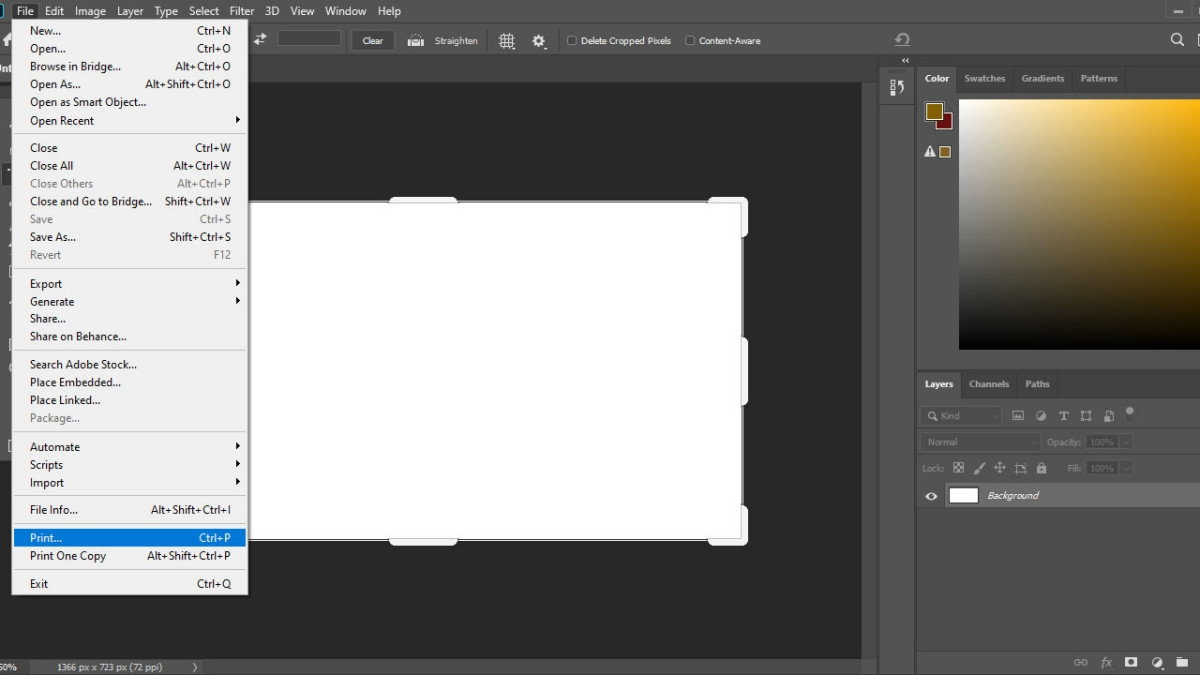 Màn hình Photoshop với menu File đang mở, chọn tùy chọn Print
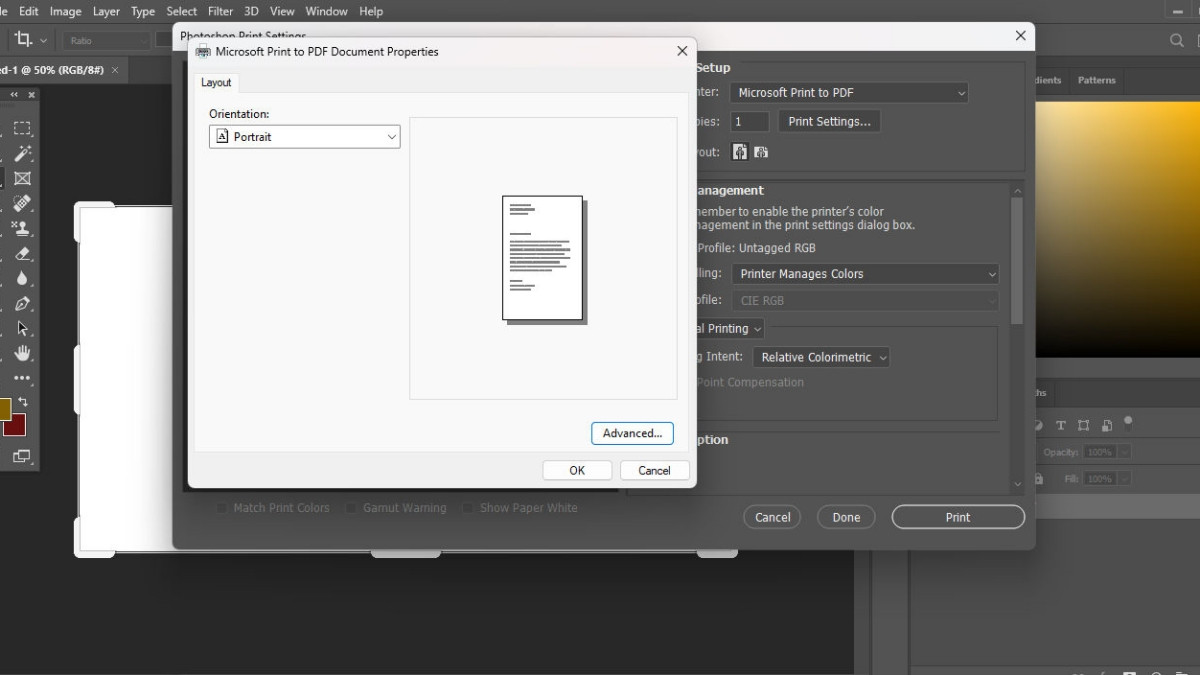 Hộp thoại Print Settings trong Photoshop, tùy chọn Advanced được chọn
 - AutoCAD: Phần mềm thiết kế kỹ thuật này cũng cho phép người dùng tùy chỉnh kích thước layout để in các bản vẽ theo chuẩn A4. Bạn có thể định nghĩa layout với kích thước A4 và sau đó in bản vẽ của mình.
- Google Docs, LibreOffice Writer: Đây là các công cụ soạn thảo văn bản miễn phí hoặc nền tảng đám mây, cũng hỗ trợ tùy chỉnh size giấy, bao gồm A4, thông qua menu File > Page Setup hoặc các tùy chọn tương tự.
Việc nắm rõ cách chỉnh size giấy trong Word và các phần mềm khác sẽ giúp bạn linh hoạt hơn trong công việc và đảm bảo mọi tài liệu đều được in ấn chính xác theo yêu cầu.
Làm thế nào để kiểm tra size giấy hiện tại trong Word?
Để kiểm tra size giấy hiện tại của tài liệu Word, bạn chỉ cần thực hiện một thao tác đơn giản. Mở tài liệu Word, sau đó chọn thẻ Layout (hoặc Page Layout) trên thanh Ribbon. Trong nhóm Page Setup, nhấp vào nút Size. Một danh sách các kích thước giấy sẽ hiển thị và kích thước đang được chọn cho tài liệu của bạn sẽ được đánh dấu (thường là có một dấu tick hoặc được tô sáng). Việc này giúp bạn nhanh chóng xác định và điều chỉnh nếu cần thiết.
Tại sao size giấy lại bị sai lệch khi mở tài liệu trên máy tính khác?
Việc size giấy bị sai lệch khi mở tài liệu Word trên máy tính khác là một vấn đề khá phổ biến. Nguyên nhân chính thường liên quan đến cài đặt máy in mặc định trên mỗi máy tính. Cụ thể:
- Cài đặt máy in mặc định khác nhau: Word thường đọc cài đặt máy in mặc định của hệ thống để xác định size giấy ban đầu. Nếu máy tính bạn tạo tài liệu có máy in mặc định là A4, nhưng máy tính khác lại có máy in mặc định là Letter (phổ biến ở Mỹ), thì Word có thể tự động chuyển đổi size giấy của tài liệu để phù hợp với cài đặt máy in mới.
- Thiếu driver máy in: Nếu máy tính mở tài liệu không có driver cho máy in mặc định của bạn, nó có thể sử dụng một driver chung hoặc cài đặt mặc định khác, dẫn đến sai lệch về size giấy.
Để khắc phục, bạn cần kiểm tra và điều chỉnh lại size giấy trong Word thủ công trên máy tính mới hoặc cài đặt lại máy in mặc định trên máy đó để phù hợp với size A4.
Trên đây là cách chỉnh size giấy trong Word từ 2003 đến các phiên bản mới hơn một cách đơn giản, cùng với hướng dẫn cài đặt và căn lề cho file in vừa trang A4. Hy vọng rằng qua chia sẻ của Giày Hà Anh, bạn sẽ hiểu và thực hiện thành công cách căn chỉnh size giấy trên ứng dụng Word, từ đó có được trải nghiệm sử dụng thuận lợi cho công việc và học tập.