
Trong thế giới thiết kế đồ họa số, việc nắm vững các thông số kỹ thuật là chìa khóa để tạo ra những sản phẩm chất lượng. Đặc biệt, khi bạn sử dụng nền tảng đa năng như Canva, việc biết chính xác size giấy A4 trên Canva sẽ giúp bạn tối ưu hóa mọi dự án từ tài liệu văn phòng đến ấn phẩm in ấn. Bài viết này sẽ đi sâu vào những thông tin cần thiết về kích thước chuẩn A4 và cách ứng dụng hiệu quả trên Canva.
Kích Thước Chuẩn Của Khổ Giấy A4 Trong Mọi Ngữ Cảnh
Khổ giấy A4 là một trong những tiêu chuẩn phổ biến nhất trên toàn cầu, đặc biệt được sử dụng rộng rãi trong môi trường công sở, giáo dục và thiết kế. Việc hiểu rõ các đơn vị đo lường khác nhau của khổ giấy A4 là rất quan trọng để đảm bảo tính chính xác cho các ấn phẩm in hoặc hiển thị kỹ thuật số.
Về kích thước vật lý, khổ giấy A4 có các thông số chuẩn như sau: 210 x 297mm, tương đương với 21 x 29.7 cm hoặc 8.27 x 11.69 inches. Những con số này được quy định bởi tiêu chuẩn quốc tế ISO 216, đảm bảo sự đồng nhất và tiện lợi trong việc trao đổi tài liệu trên khắp thế giới. Đây là cơ sở để bất kỳ phần mềm thiết kế nào, bao gồm cả Canva, đều áp dụng.
Khi nói đến thiết kế kỹ thuật số, đặc biệt là trên các nền tảng như Canva, kích thước theo pixel lại trở nên quan trọng. Kích thước A4 theo pixel sẽ thay đổi tùy thuộc vào độ phân giải (DPI – Dots Per Inch hoặc PPI – Pixels Per Inch) mà bạn lựa chọn. Đối với các thiết kế cần in ấn chất lượng cao, độ phân giải 300 DPI là lý tưởng, mang lại hình ảnh sắc nét, không bị vỡ. Ngược lại, đối với các thiết kế chỉ hiển thị trên màn hình, độ phân giải 72 DPI thường là đủ để tải nhanh và vẫn đảm bảo chất lượng hình ảnh tốt. Ví dụ, ở 300 DPI, một trang A4 sẽ có kích thước khoảng 2480 x 3508 pixel.
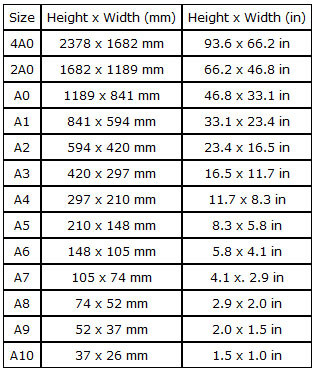 Bảng tổng hợp kích thước của các khổ giấy
Thiết Lập Size Giấy A4 Trên Canva Chính Xác Từ Đầu
Canva nổi tiếng với giao diện thân thiện và dễ sử dụng, cho phép bất kỳ ai cũng có thể tạo ra những thiết kế đẹp mắt. Để đảm bảo bản thiết kế của bạn phù hợp với size giấy A4, việc thiết lập đúng kích thước ngay từ đầu là bước tối quan trọng.
<>Xem Thêm Bài Viết:<>- Size Giày Nữ Nhật: Hướng Dẫn Đo và Quy Đổi Chuẩn Nhất
- Top 5 Mẫu Giày Đá Bóng Nike Chính Hãng Tốt Nhất Dành Cho Sân Cỏ Nhân Tạo Tại Hà Nội
- Chân Dài 23cm Đi Giày Size Bao Nhiêu Là Chuẩn Nhất?
- Các Phối Đồ Chất Lùng Cùng Giày Converse Cổ Cao Màu Vàng
- Giải Mã Bảng Size Giày Nữ Việt Nam Chuẩn Xác Từ Giày Hà Anh
Khi bắt đầu một dự án mới trên Canva, bạn có thể dễ dàng chọn một trong các tùy chọn kích thước có sẵn. Canva cung cấp sẵn mẫu “Tài liệu A4” (A4 Document) hoặc “Tờ rơi A4” (A4 Flyer) để bạn khởi động nhanh chóng. Nếu không thấy tùy chọn này, bạn có thể chọn “Kích thước tùy chỉnh” (Custom Size) và nhập trực tiếp các thông số của khổ giấy A4 theo milimet (mm), centimet (cm) hoặc pixel (px). Ví dụ, bạn có thể nhập 210mm x 297mm hoặc 2480px x 3508px (cho 300 DPI).
Việc chọn đúng kích thước A4 trong Canva ngay từ đầu sẽ giúp bạn tránh được những rắc rối về tỷ lệ và độ phân giải khi xuất bản hoặc in ấn. Một thiết kế được tạo với kích thước không phù hợp có thể dẫn đến hình ảnh bị kéo dãn, méo mó hoặc mờ nhòe khi in ra, gây lãng phí thời gian và vật liệu. Hãy luôn kiểm tra kỹ các thông số trước khi bắt đầu công việc sáng tạo.
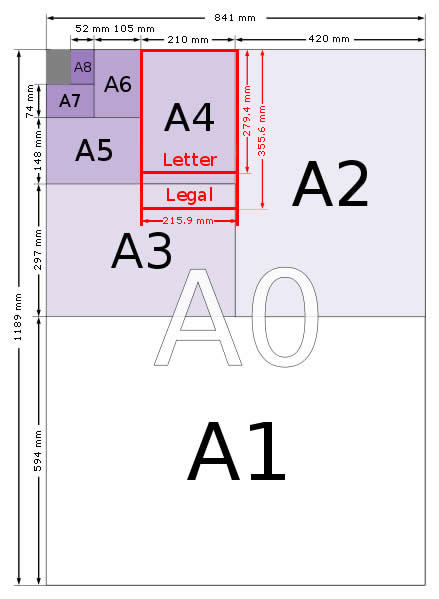 Hình vẽ khổ giấy
Tối Ưu Thiết Kế A4 Trên Canva Cho Mục Đích In Ấn Và Kỹ Thuật Số
Khi bạn đã thiết lập size giấy A4 trên Canva, bước tiếp theo là tối ưu hóa thiết kế cho mục đích sử dụng cụ thể. Dù là để in ấn hay hiển thị trực tuyến, mỗi mục đích đều có những yêu cầu riêng biệt để đảm bảo chất lượng tối đa.
Lựa Chọn Định Dạng Và Độ Phân Giải Phù Hợp
Đối với các thiết kế A4 in ấn từ Canva, bạn cần chú ý đến độ phân giải và chế độ màu. Canva cho phép bạn tải xuống file PDF Print, đây là lựa chọn tốt nhất vì nó duy trì chất lượng cao và hỗ trợ chế độ màu CMYK, tiêu chuẩn cho in ấn chuyên nghiệp. Đảm bảo rằng các hình ảnh bạn sử dụng trong thiết kế có độ phân giải ít nhất 300 DPI để tránh tình trạng vỡ ảnh khi in. Ngoài ra, hãy cân nhắc thêm “bleed” (vùng tràn lề) khoảng 3-5mm nếu thiết kế của bạn có các yếu tố tràn ra ngoài mép giấy, giúp tránh viền trắng không mong muốn sau khi cắt.
Ngược lại, nếu thiết kế khổ A4 trên Canva của bạn chủ yếu dành cho mục đích kỹ thuật số (ví dụ: gửi email, đăng lên website, trình chiếu), bạn có thể lựa chọn tải xuống dưới dạng PNG hoặc JPG với độ phân giải thấp hơn (thường là 72 DPI hoặc 96 DPI). Điều này giúp giảm kích thước file, tăng tốc độ tải trang và hiển thị mà vẫn đảm bảo hình ảnh rõ ràng trên màn hình. Canva tự động tối ưu hóa các thiết lập này khi bạn chọn định dạng tải xuống phù hợp. Việc hiểu rõ sự khác biệt này sẽ giúp bạn tiết kiệm tài nguyên và đạt được hiệu quả truyền tải thông điệp tốt nhất.
Những Ứng Dụng Phổ Biến Của Khổ A4 Trên Canva
Khổ giấy A4 với kích thước lý tưởng của mình đã trở thành lựa chọn hàng đầu cho vô số ứng dụng trong cuộc sống hàng ngày và công việc. Khi sử dụng Canva với kích thước A4, bạn có thể tạo ra nhiều loại tài liệu chuyên nghiệp và ấn tượng.
Một trong những ứng dụng phổ biến nhất là thiết kế tài liệu văn phòng như CV, thư xin việc, báo cáo, và các loại biểu mẫu. Kích thước A4 mang lại không gian vừa đủ để trình bày thông tin một cách rõ ràng mà không quá cồng kềnh. Các bạn học sinh, sinh viên cũng thường xuyên dùng khổ A4 trên Canva để làm các bài thuyết trình, poster khoa học, hoặc các dự án học tập. Sự linh hoạt của Canva kết hợp với chuẩn A4 giúp việc chia sẻ và in ấn trở nên dễ dàng.
Ngoài ra, A4 cũng là lựa chọn tuyệt vời cho việc tạo các tài liệu tiếp thị như tờ rơi (flyer), brochure thông tin hoặc menu nhà hàng. Với size giấy A4 trên Canva, bạn có thể dễ dàng sắp xếp hình ảnh, văn bản và các yếu tố đồ họa khác để tạo nên một ấn phẩm bắt mắt và chuyên nghiệp. Dù là để in ấn phân phát trực tiếp hay chia sẻ qua email, A4 luôn là một định dạng đáng tin cậy và được công nhận rộng rãi.
Câu Hỏi Thường Gặp (FAQs)
1. Size giấy A4 trên Canva có phải là chuẩn quốc tế không?
Đúng vậy, các mẫu size giấy A4 trên Canva được thiết lập theo tiêu chuẩn quốc tế ISO 216 (210 x 297mm), đảm bảo tính tương thích toàn cầu cho các bản in và tài liệu.
2. Tôi nên chọn độ phân giải bao nhiêu pixel cho A4 trên Canva để in ấn?
Để đảm bảo chất lượng in ấn tốt nhất cho khổ A4, bạn nên sử dụng độ phân giải 300 DPI, tương đương với kích thước khoảng 2480 x 3508 pixel.
3. Làm thế nào để thêm vùng tràn lề (bleed) cho thiết kế A4 trên Canva?
Khi tải xuống thiết kế để in, Canva cung cấp tùy chọn “Dấu cắt và tràn lề” (Crop marks and bleed). Bạn chỉ cần chọn tùy chọn này, Canva sẽ tự động thêm vùng tràn lề cần thiết để nhà in dễ dàng cắt bỏ mà không làm mất đi nội dung thiết kế của bạn.
4. Có cần thiết phải tạo thiết kế mới nếu tôi muốn thay đổi kích thước từ A4 sang A5 trong Canva không?
Không nhất thiết. Canva có tính năng “Thay đổi kích thước” (Magic Resize) dành cho người dùng trả phí Canva Pro, cho phép bạn điều chỉnh kích thước A4 sang các khổ khác như A5 một cách nhanh chóng mà vẫn giữ được tỷ lệ các yếu tố thiết kế.
5. Canva hỗ trợ những định dạng tệp nào khi tải xuống thiết kế A4?
Canva hỗ trợ nhiều định dạng như PNG, JPG, PDF (tiêu chuẩn và in ấn), SVG (cho Canva Pro), và MP4 video hoặc GIF cho các thiết kế động. Đối với size giấy A4 dùng để in, PDF Print là lựa chọn tốt nhất.
Việc nắm vững size giấy A4 trên Canva không chỉ giúp bạn tạo ra những thiết kế đẹp mắt mà còn đảm bảo chúng phù hợp hoàn hảo với mục đích sử dụng cuối cùng, dù là in ấn hay hiển thị kỹ thuật số. Từ các tài liệu cá nhân đến ấn phẩm marketing, Canva cùng với kiến thức về kích thước A4 sẽ là công cụ đắc lực hỗ trợ mọi nhu cầu sáng tạo của bạn. Hãy luôn chú ý đến các chi tiết nhỏ để tạo nên sự khác biệt cho tác phẩm của bạn và khám phá thêm nhiều điều thú vị cùng Giày Hà Anh.